
【cluster】アバター用のVRMを調べて対応するUnityをダウンロードする
cluster
UnityHubがパソコンに入っていない場合は「【Unity】MacでUnityhubをダウンロード&インストールする方法」をご参照ください
01.VRMをダウンロードする
-
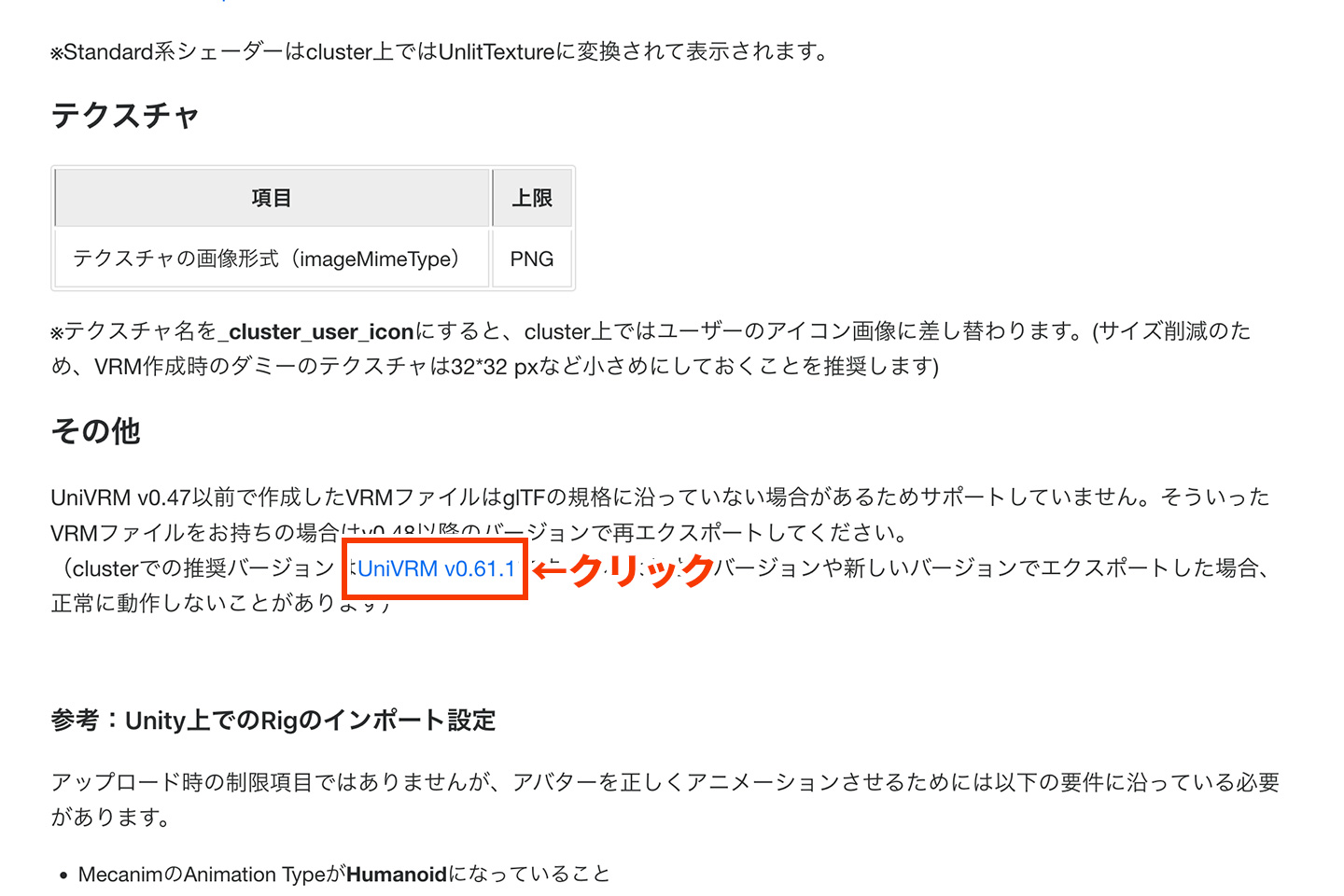
cluster公式サイトの「カスタムアバターの制限」にアクセスして、中間ぐらいにある[その他]からUniVRMの推奨バージョンを見つけてリンクをクリック
-
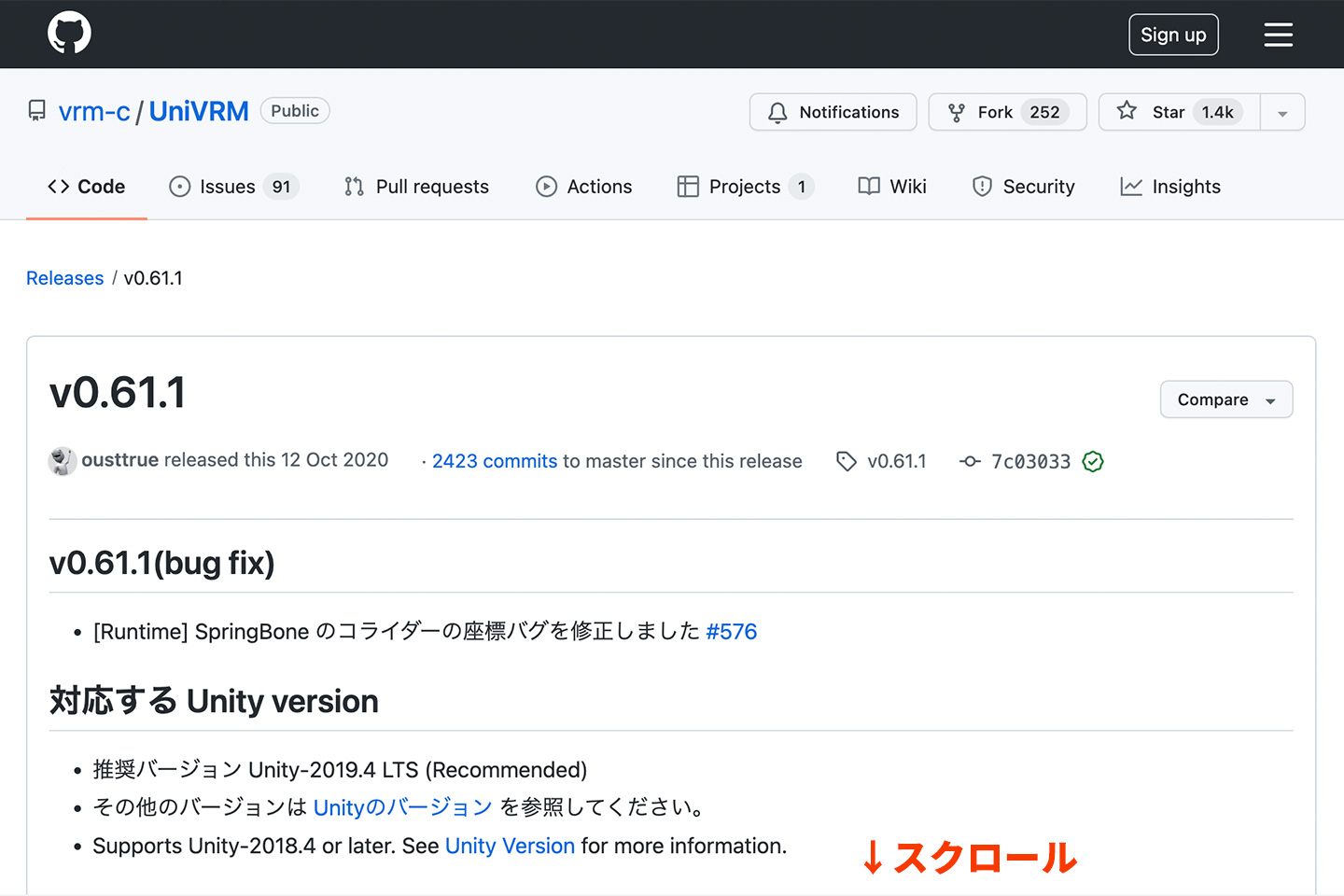
UniVRMの推奨バージョンのページにアクセスしたら、下の方にスクロールして…
-
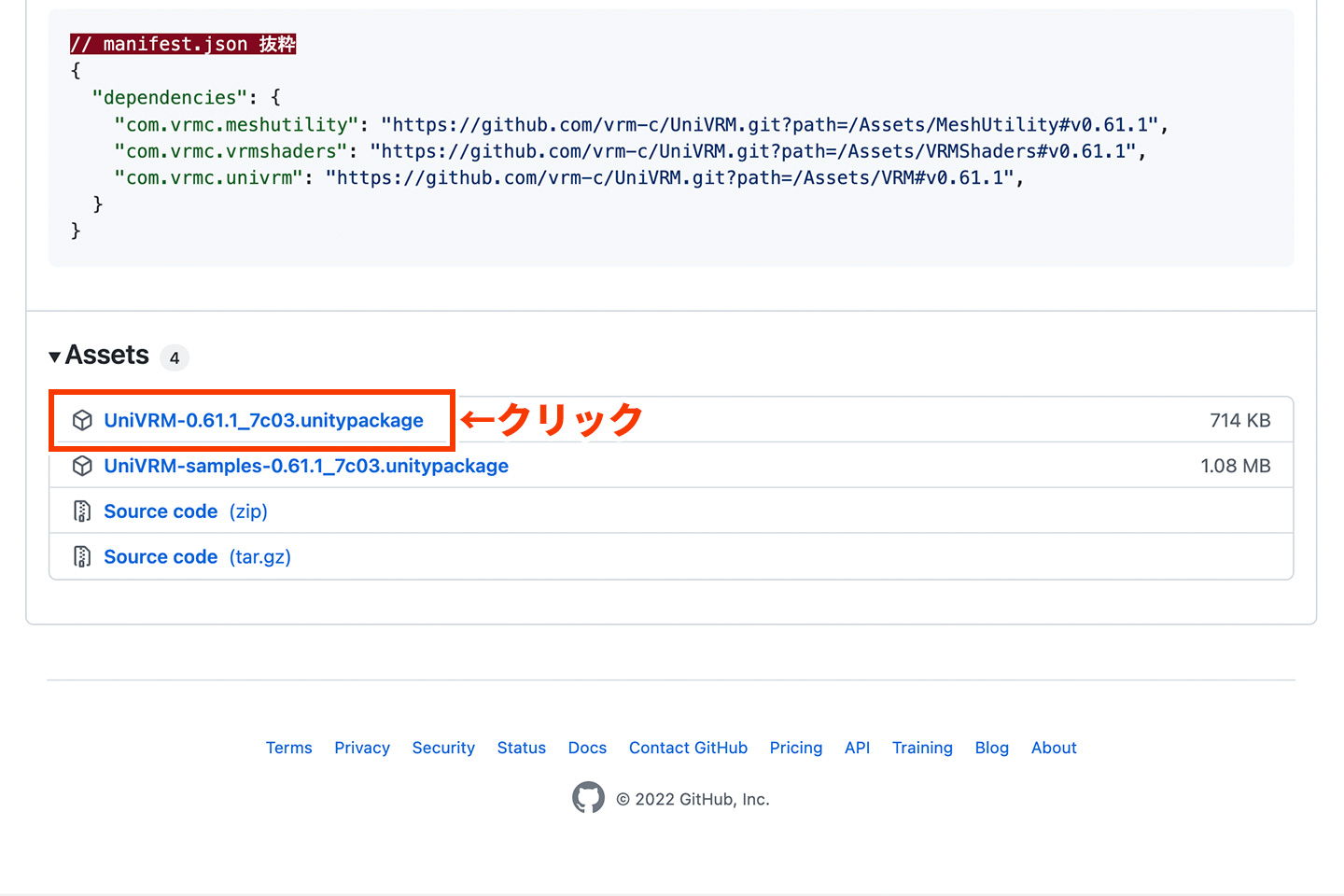
UniVRM0.〇〇をクリックしてダウンロード
02.VRMに対応するUnityのバージョンをダウンロードする
-
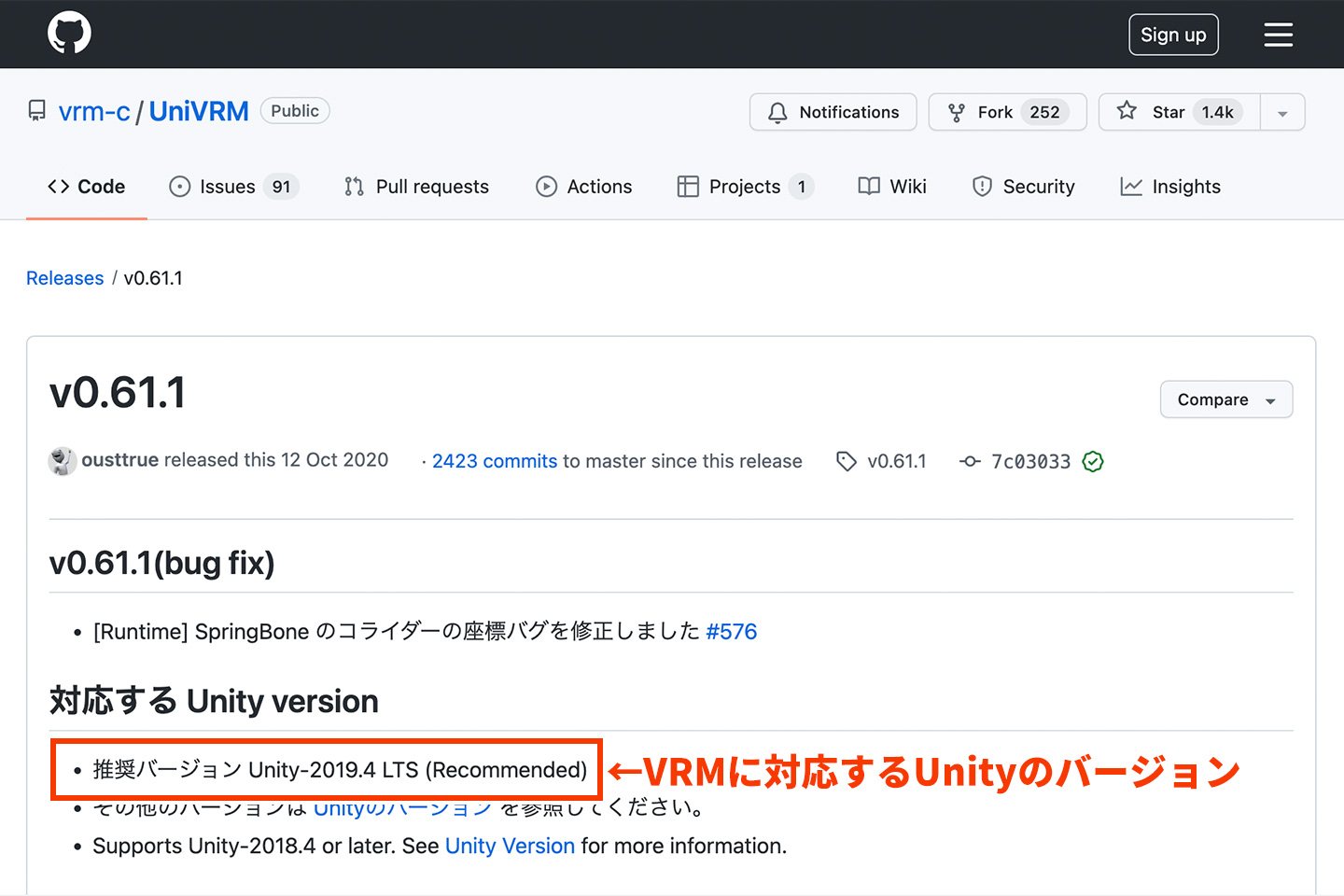
先ほどのページ上部にあるVRMに対応するUnityのバージョンを確認
-
UnityHubを起動してサイドナビの[インストール]から右上にある[エディターをインストール]をクリック
(UnityHubのダウンロード方法は「【Unity】MacでUnityhubをダウンロード&インストールする方法」を参照ください)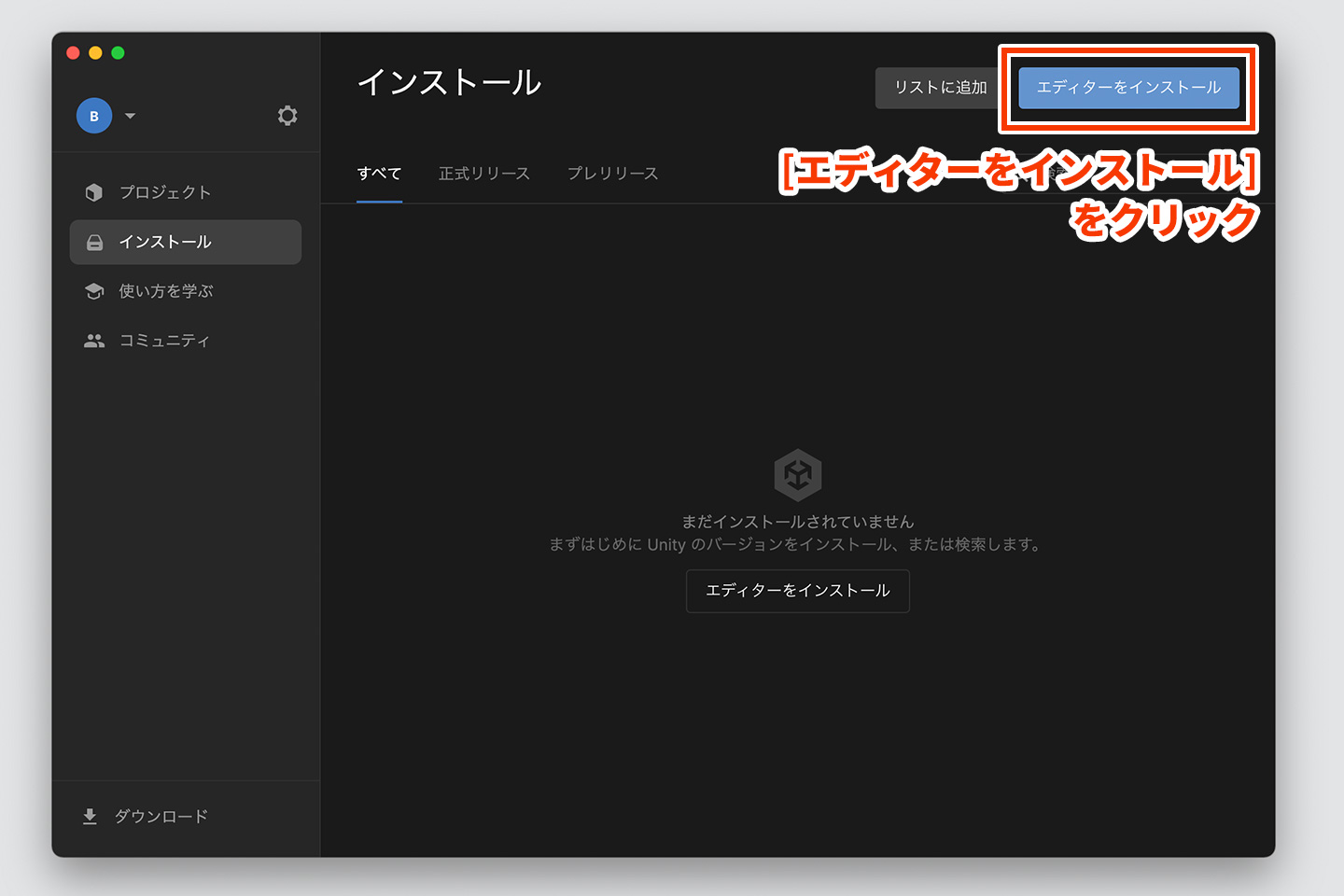
-
先ほど確認したバージョンの[インストール]をクリック
![先ほど確認したバージョンの[インストール]をクリック](https://baku-blog.com/wp-content/uploads/2022/02/figure-cluster-unity6.jpg)
![確認したバージョンがない場合は[アーカイブ]タグ>[ダウンロードアーカイブ]からダウンロード](https://baku-blog.com/wp-content/uploads/2022/02/figure-cluster-unity7.jpg)
-
[インストール]をクリック(チェックはなしでOK)
![[インストール]をクリック(チェックはなしでOK)](https://baku-blog.com/wp-content/uploads/2022/02/figure-cluster-unity8.jpg)
-
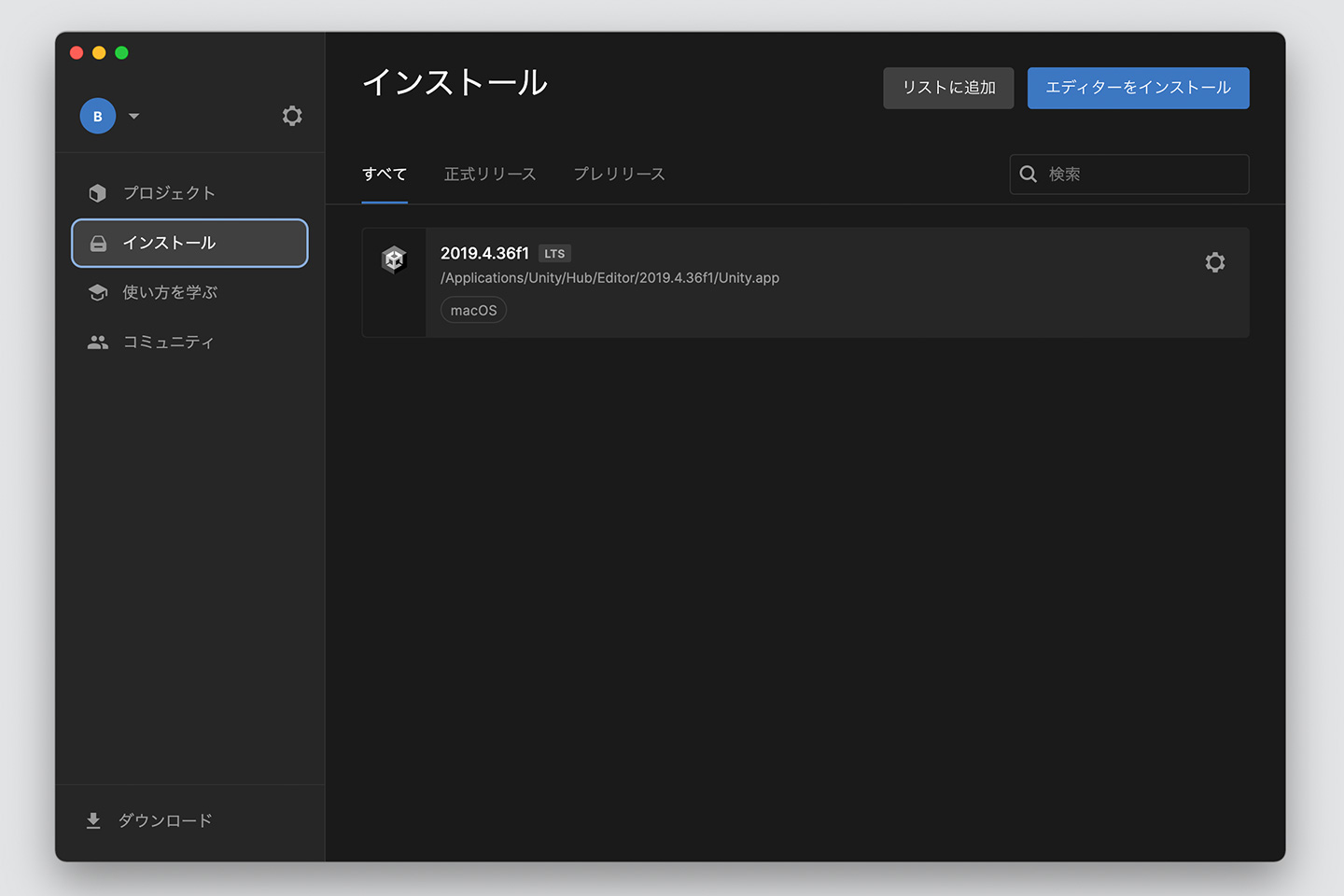
これでインストールが完了です。
03.VRMをインポートする
-
[新しいプロジェクト]をクリック
![[新しいプロジェクト]をクリック](https://baku-blog.com/wp-content/uploads/2022/02/figure-cluster-unity10.jpg)
-
バージョンとテンプレを選択して名前と保存場所を指定したら[プロジェクトを作成]をクリック
![[新しいプロジェクト]をクリック](https://baku-blog.com/wp-content/uploads/2022/02/figure-cluster-unity11.jpg)
-
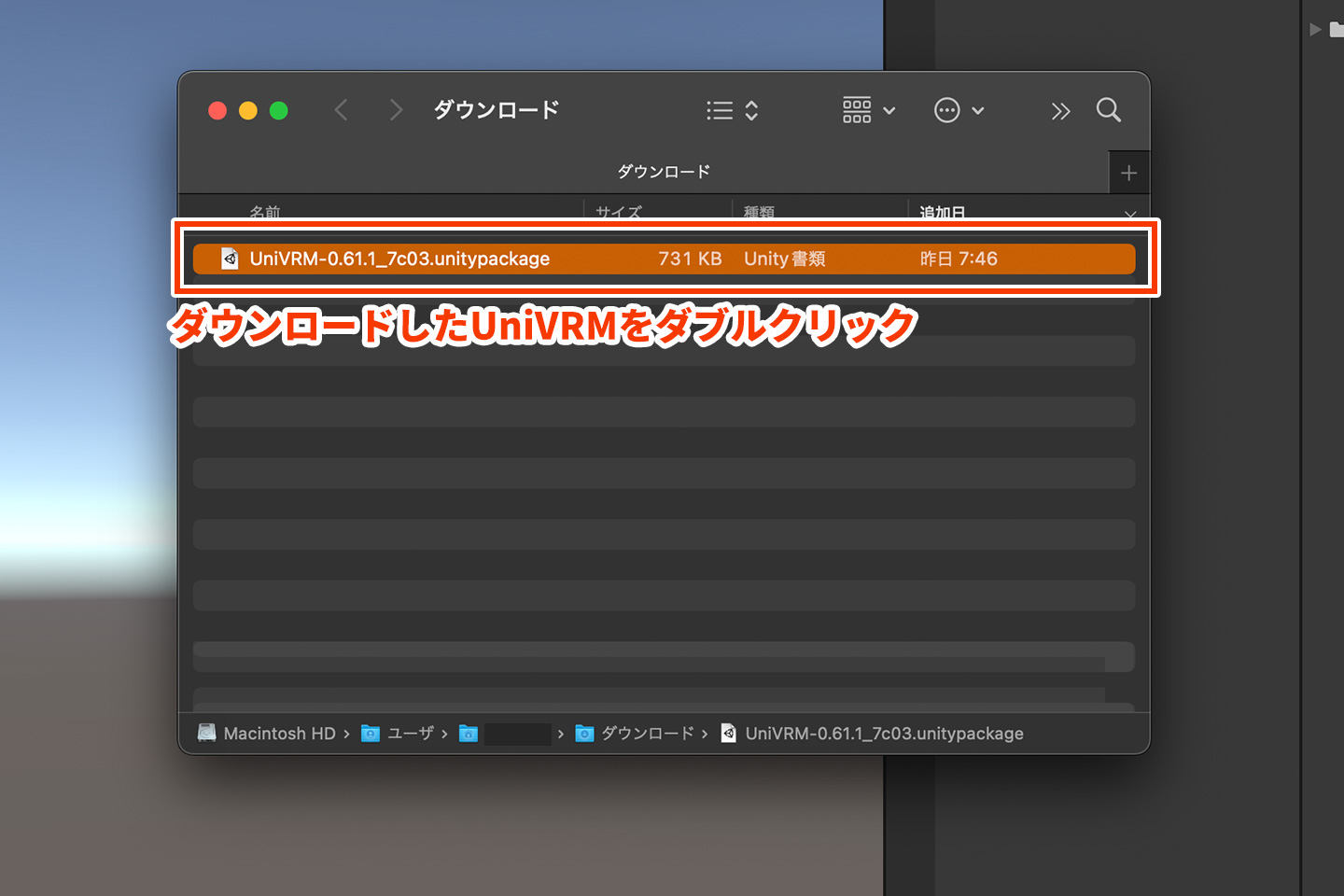
「01.VRMをダウンロードする」でダウンロードしたUniVRMをダブルクリックして開く
-
[import]をクリック
![[import]をクリック](https://baku-blog.com/wp-content/uploads/2022/02/figure-cluster-unity13.jpg)
-
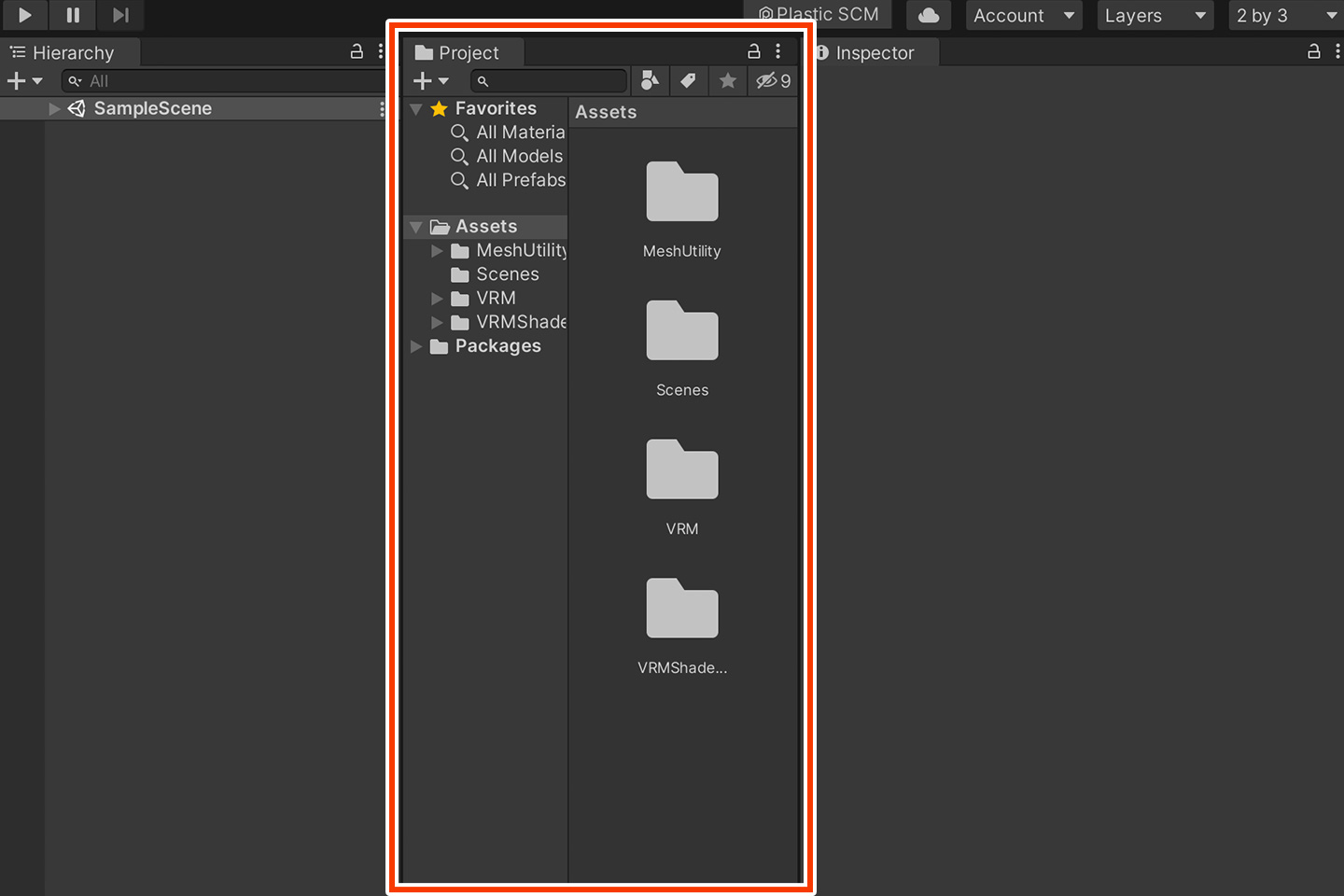
プロフェクトフォルダにVRMが追加されました
Related article
「cluster」の関連記事
Comment
コメント