
【Unity】MacでUnityhubをダウンロード&インストールする方法
Unity
-
UnityHubのダウンロードサイトにアクセスして[Unity Hubをダウンロード]をクリック
![[Unity Hubをダウンロード]をクリック](https://baku-blog.com/wp-content/uploads/2022/02/figure-unity-download1.jpg)
-
ダウンロードしたファイルをダブルクリックで開いて、[Agree]をクリック
![[Agree]をクリック](https://baku-blog.com/wp-content/uploads/2022/02/figure-unity-download2.jpg)
-
[Unity Hub]を[Applications]にドラッグ
![[Unity Hub]を[Applications]にドラッグ](https://baku-blog.com/wp-content/uploads/2022/02/figure-unity-download3.jpg)
-
[アプリケーション]フォルダから[Unity Hub]を起動
![[アプリケーション]フォルダから[Unity Hub]を起動](https://baku-blog.com/wp-content/uploads/2022/02/figure-unity-download5.jpg)
-
[開く]をクリック
![[開く]をクリック](https://baku-blog.com/wp-content/uploads/2022/02/figure-unity-download6.jpg)
-
[サインイン]をクリック
アカウントの作成は「【Unity】アカウント(UnityID)を作成する方法」をご参照ください![[サインイン]をクリック](https://baku-blog.com/wp-content/uploads/2022/02/figure-unity-download7.jpg)
-
環境設定の[セキュリティとプライバシー]から[Unity Hub]の[アクセシビリティ]を許可する
![環境設定の[セキュリティとプライバシー]から[Unity Hub]の[アクセシビリティ]を許可する](https://baku-blog.com/wp-content/uploads/2022/02/figure-unity-download8.jpg)
-
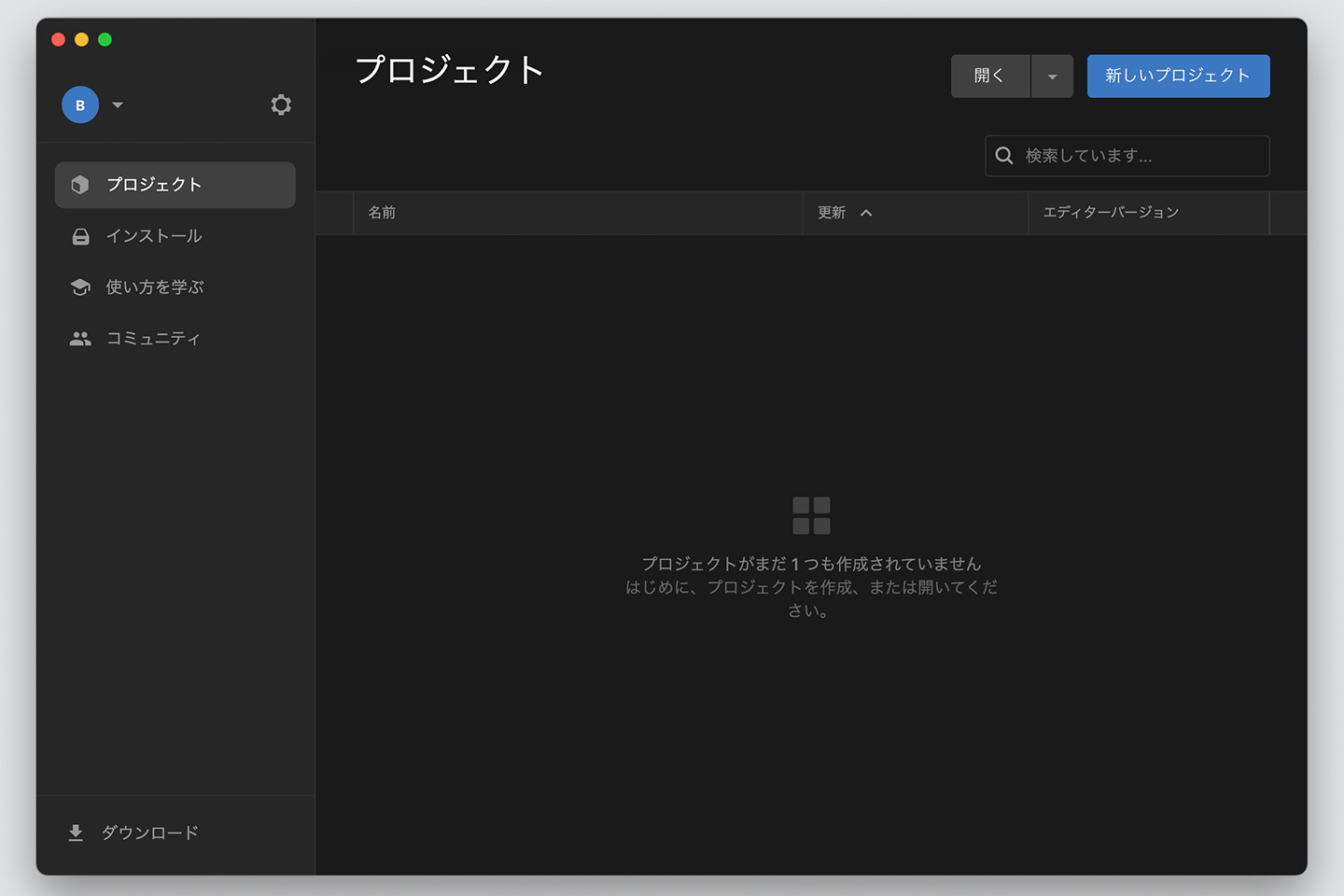
無事インストール完了です
Related article
「Unity」の関連記事
Comment
コメント